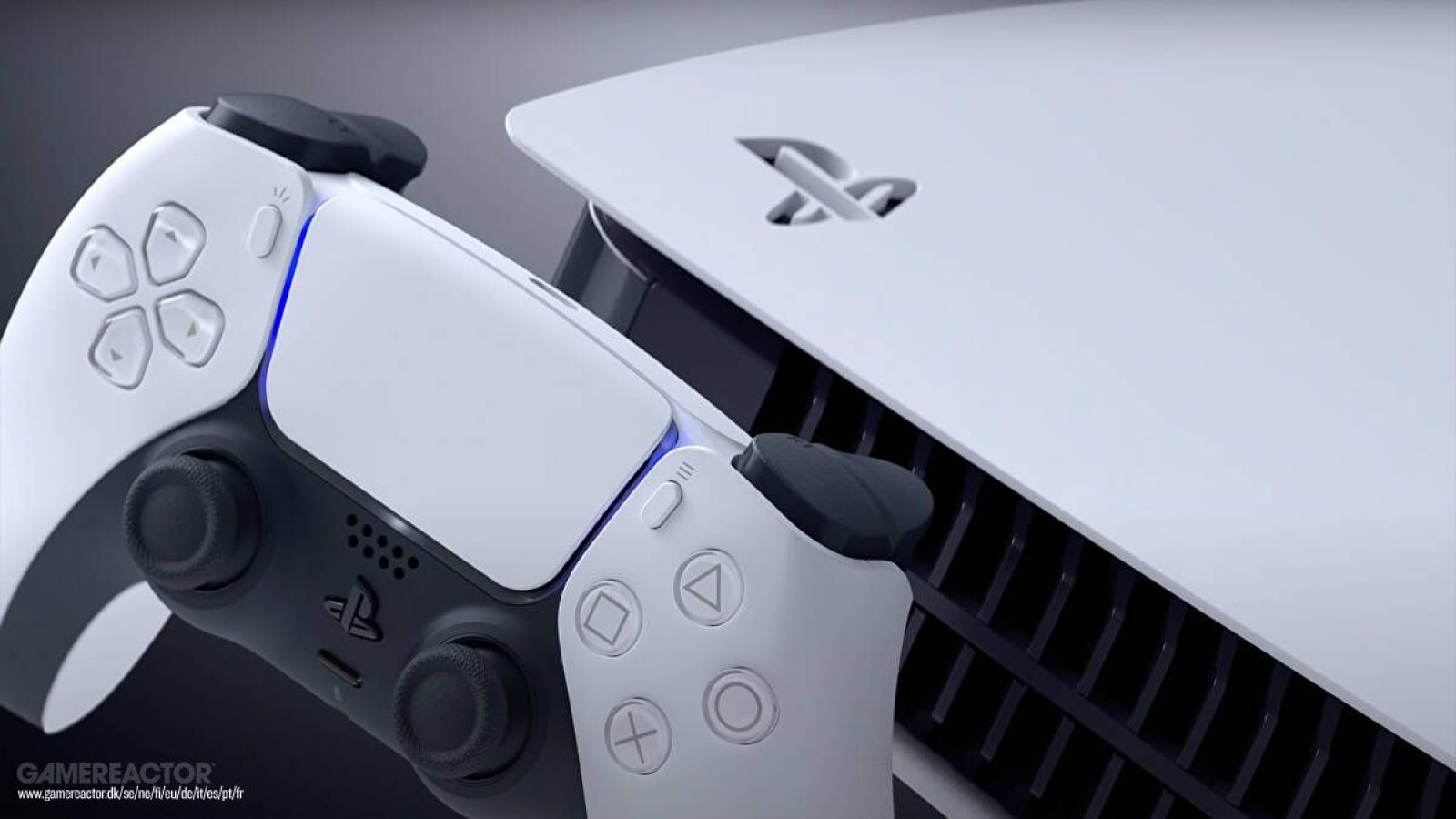
如果您無法訪問相同的平臺,則無法與您的朋友聊天,這很糟糕。幸運的是,PlayStation終於在控制台的最新固件更新中將Discord功能帶到了PS5。
不過,1.1 GB的更新不僅僅是為PlayStation添加Discord功能。正如PlayStation博客文章中所概述的那樣,它現在還將允許1440p顯示器的VRR,這應該可以消除圖像中的斷斷續續。此外,遊戲中心已擴展為包括花在遊戲上的小時數、總體進度百分比和“玩的好友”部分,該部分可讓您查看還有誰擁有遊戲。
此外,您現在可以使用語音命令來保存遊戲的視頻剪輯,但這剛剛在英國和美國試用。
檢視下面的完整補丁說明:
- 1440p 視頻輸出已在 PS5 上擴展。
- VRR(可變刷新率)現在支援 1440p 解析度。
- 現在支援更多模式和 HDMI 設備。要檢查您的 HDMI 裝置是否支援此功能,請轉到「螢幕>設置」和「視頻>視頻輸出」 >測試 1440p 輸出。
- 您現在可以在 PS5 主機之間傳輸數據。
- 輕鬆將所有 PS5 數據傳輸到另一台 PS5。此過程不會刪除或修改原始 PS5 上的資料。
- 您現在可以在 PS5 上加入不和諧語音聊天。
- 將您的不和諧帳戶連結到您的PlayStation Network帳戶。使用行動裝置或電腦上的 Discord 應用程式在 PS5 上進行不和諧語音聊天。您還可以讓您的 Discord 朋友看到您何時在線以及您在玩什麼。
- 語音命令現在支援使用語音保存遊戲的視頻剪輯。
- 說「嘿PlayStation,捕捉它」以保存您最近遊戲的視頻剪輯。保存的預設持續時間基於您的設置。
- 您還可以儲存遊戲的特定持續時間,從15秒到60分鐘。例如,要節省 5 分鐘,請說“嘿 PlayStation,捕獲最後 5 分鐘”。
- 說「嘿PlayStation,開始錄製」以手動開始新的遊戲錄製。然後,您可以說“嘿PlayStation,停止錄製”以結束錄製並保存視頻剪輯。
- 目前,Voice Command (Preview) 僅適用於在美國和英國擁有 PlayStation Network 帳戶的玩家提供英文版。
其他更新的功能
對螢幕閱讀器功能進行了以下改進:
- 螢幕閱讀器現在在導航控制台時提供更詳細的指導。現在,它將告訴您可以從當前所選元件移動的方向,以及您在具有多個專案的元件中的當前位置。
- 在 Web 瀏覽器中使用螢幕閱讀器時,您現在會在正在大聲朗讀的部分周圍看到邊框。
- 屏幕閱讀器已更新,可以正確朗讀某些關鍵術語。
- 以下功能已新增到遊戲中心:
- 每場比賽都會在遊戲中心上有一個計時器,用於跟蹤總玩時間。
- 對於故事活動數量最少的遊戲,還將顯示遊戲進度。
- 添加了「玩的好友」磁貼。
- 您可以查看哪些朋友擁有該遊戲以及哪些朋友當前在線。
- 通過選擇磁貼,您可以查看好友在做什麼,還可以訪問好友的個人資料,在其中獲得更多互動選項。
- 獎盃磁貼已移動和更新,因此更易於訪問和顯示您的獎杯進度。
- 競爭性多人遊戲卡可以全屏顯示。通過選擇「開始活動」,您將直接進入該比賽。卡片的突出位置和大小使其成為多人遊戲的簡單選擇。
對跨平台遊玩功能進行了以下更新:
在跨平台遊戲的遊戲會話卡中,您現在可以看到在其他平臺上玩遊戲的成員。
以下功能已新增到遊戲基礎:
現在,您可以直接從朋友的個人資料中發送共享螢幕請求或開始與朋友共享螢幕。
選擇朋友個人資料上的共享螢幕圖示。
您也可以從PlayStation App向您的朋友發送共享螢幕請求。
在語音聊天卡上,將顯示一個可加入的圖示,供隊員玩您可以加入的遊戲。您可以通過選擇玩家,然後從功能表中加入加入遊戲來直接加入遊戲。
活躍在PlayStation應用程式上的好友現在將顯示在您的好友清單中顯示為在線。
我們對遊戲庫進行了以下改進:
您可以決定遊戲清單中遊戲的預設排序順序。
使用庫中的過濾器輕鬆查找與 PS VR 和 PS VR2 相容的遊戲。
以下設定已新增到遊戲預設中:
您可以設置首選項,以管理誰可以加入以及誰可以邀請其他玩家加入您為受支援的遊戲創建的多人遊戲會話。轉到「設置>保存的數據」和「遊戲/應用程式設置」>「遊戲預設」>在線多人遊戲會話,然後在“誰可以加入”和“誰可以邀請”中選擇您的首選項。
下載或安裝遊戲時,檢查已保存資料的方式已更改。
如果是 PS4 遊戲,並且主機存儲中沒有保存的數據,則現在會收到 PS4 保存的數據在雲存儲中可用時的通知。
如果是一款可以使用 PS4 保存資料的 PS5 遊戲,並且主機存儲中沒有保存的數據,則現在將通知您 PS4 保存的數據是否在雲端儲存中可用。
要從雲端儲存下載您儲存的數據,請按 PS 按鈕展開通知,然後選擇下載 PS4 儲存的數據。
您現在可以選擇要手動上傳到PlayStation App上的Captures的媒體庫檔。 現有內容政策仍然適用。
對螢幕鍵盤進行了以下更改:
- 當您開始輸入字元時,建議會顯示在螢幕鍵盤的頂部。如果按下 R1 按鈕,而不是輸入第一個建議,您現在只需選擇它。要輸入所選建議,請按 X 按鈕。
- 如果您看到希望主機忘記的學習建議,則可以從選項功能表中將其刪除。
- (僅適用於日語鍵盤)輸入字元時顯示的建議現在以半角和全角字元顯示。
- 現在可以顯示 Unicode 15.0 表情符號。
- 對下載的數據執行完整性檢查所需的時間已大大減少。此過程是在複製...標籤顯示在控制中心的「下載」上傳「控制項中的下載專案上。
- 已安裝遊戲的啟動方式已更改。
- 如果您的 PS5 包含您尚未購買的遊戲的下載版本(例如 PS5 上的其他使用者已購買的遊戲),並且您擁有光碟版本,您現在可以通過插入光碟(無需安裝光碟版本)來播放已安裝的下載版本。
- 同樣,如果您已使用該光碟安裝了遊戲,並且購買了該遊戲的下載版本,則現在可以在不插入光碟的情況下播放已安裝的遊戲光碟版本。
- 提示系統已擴展為顯示目標清單(如果遊戲提供)。選擇任意目標以查看更詳細的視頻或文字提示。
- 現在,您可以在“設置”中查看和管理已授權的應用。
- 授權應用程式是您已將PlayStation Network帳戶關聯到的第三方應用程式和服務。使用授權應用時,您授予與該應用共用帳戶數據的許可權。
- 要查看和管理您的授權應用,請前往“設置”>“使用者和帳戶”>“授權應用”。
- 我們更新了DualSense無線控制器,DualSense Edge無線控制器和PlayStation VR2 Sense控制器的設備軟體。
- 此更新將提高穩定性。
- 現在,您可以使用無線連接更新 DualSense 無線控制器設備軟體。
- 如果您在無線更新設備軟體時遇到問題,請使用 USB 連接線將控制器連接到 PS5 進行更新。您將能夠為下一次更新進行無線更新。
- DualSense Edge無線控制器和PlayStation VR2 Sense控制器已經支援設備軟體的無線更新。為這些控制器執行無線更新不需要此更新。
已解決以下問題:
- 修復了在使用 Web 瀏覽器時提供誤導性資訊的錯誤消息,該消息涉及家長控制限制。
- 進行了更新以解決在打開 VRR(可變刷新率)時導致某些 IPS LCD 顯示器閃爍的問題。此更新可能有助於解決這些監視器上的此問題。